1. 進入「空位頁面」,並選取「桌位設定」
2. 進入「區域」區塊,並點選「+」號
3. 新增區域:勾選「線上預訂」,為您新增的區域命名,以方便後續管理
4. 新增完區域後,進入「桌位」區塊,選擇您想要新增桌位的區域,並點選「+」號
- 假設您想新增 M 區座位,即點選 M 區 「+」號;若您想新增 B 區座位,則點選 B 區 「+」號,以此類推。
5. 針對桌位進行條件設定:
- 勾選線上預訂
- 桌位數量:如果您想要對區域內多張桌子套用相同「容納人數」、「用餐時間」及「效期」,可以一次選取多張桌子統一設定。反之,若各桌位需設定不同的條件,請單獨進行設定。
- 最小人數、最大人數:此設定將定義該桌位可接受預訂人數區間。例如:若設定為 1 - 4 人,系統會自動將符合此人數範圍(無論 1 人或 4 人)的訂單,分配至該桌位。
- 用餐時間
- 效期:
- 永久:該桌位將作為常態性座位,無限期開放消費者預訂。
- 暫時桌位:適合針對特定期間(如連假、快閃活動)新增桌位,以額外開放訂單。
效期結束後,系統將停止分派訂單至該桌位,但該桌位仍會保留在空位條中,直至您手動刪除。
6. 設定完成後,空位條將會以「桌位」形式呈現。
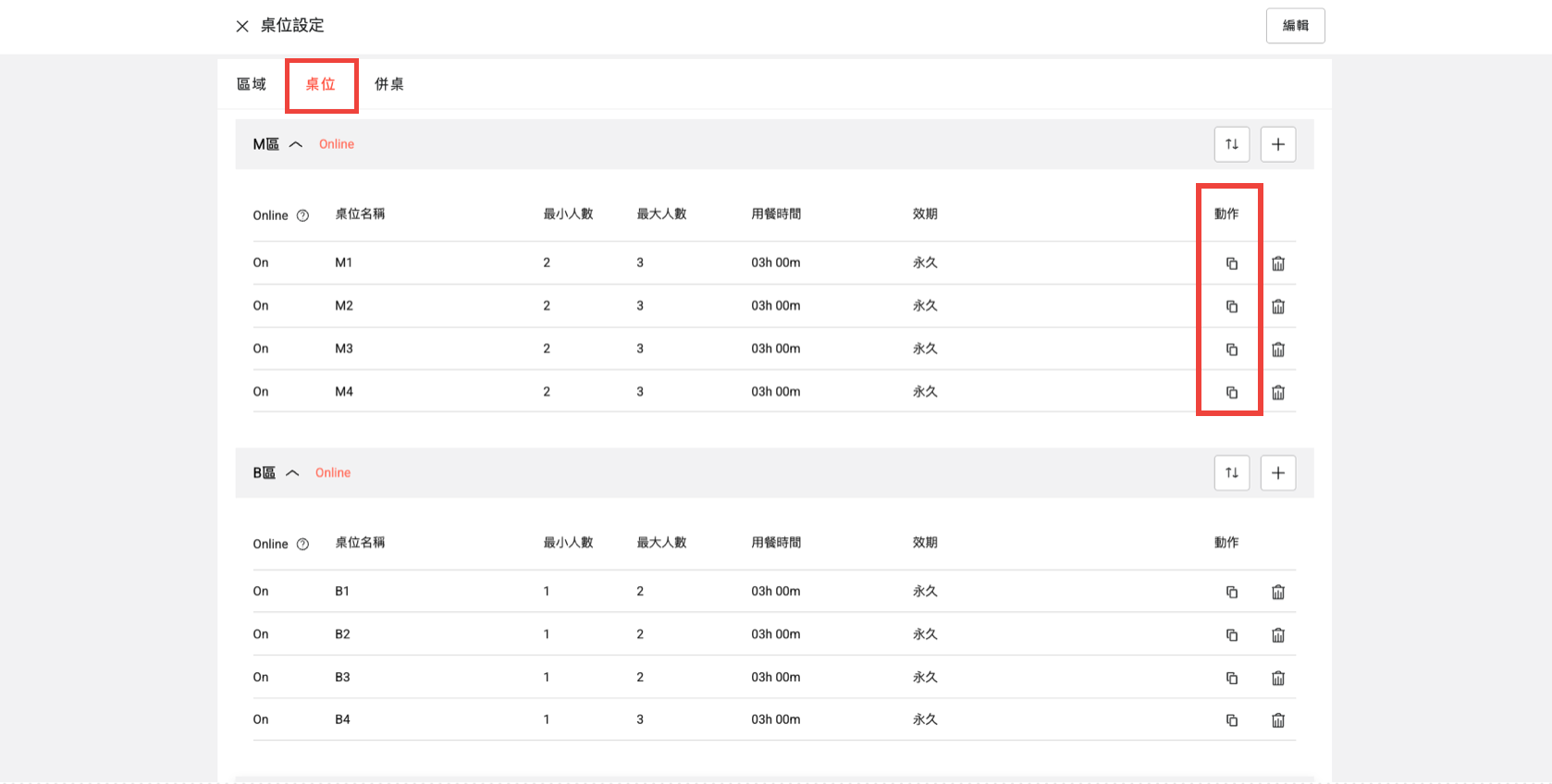
補充:如果您想要新增設定相同的桌位,可以點擊「複製」圖示,以快速建立桌位,無需重複填寫設定。
例如:
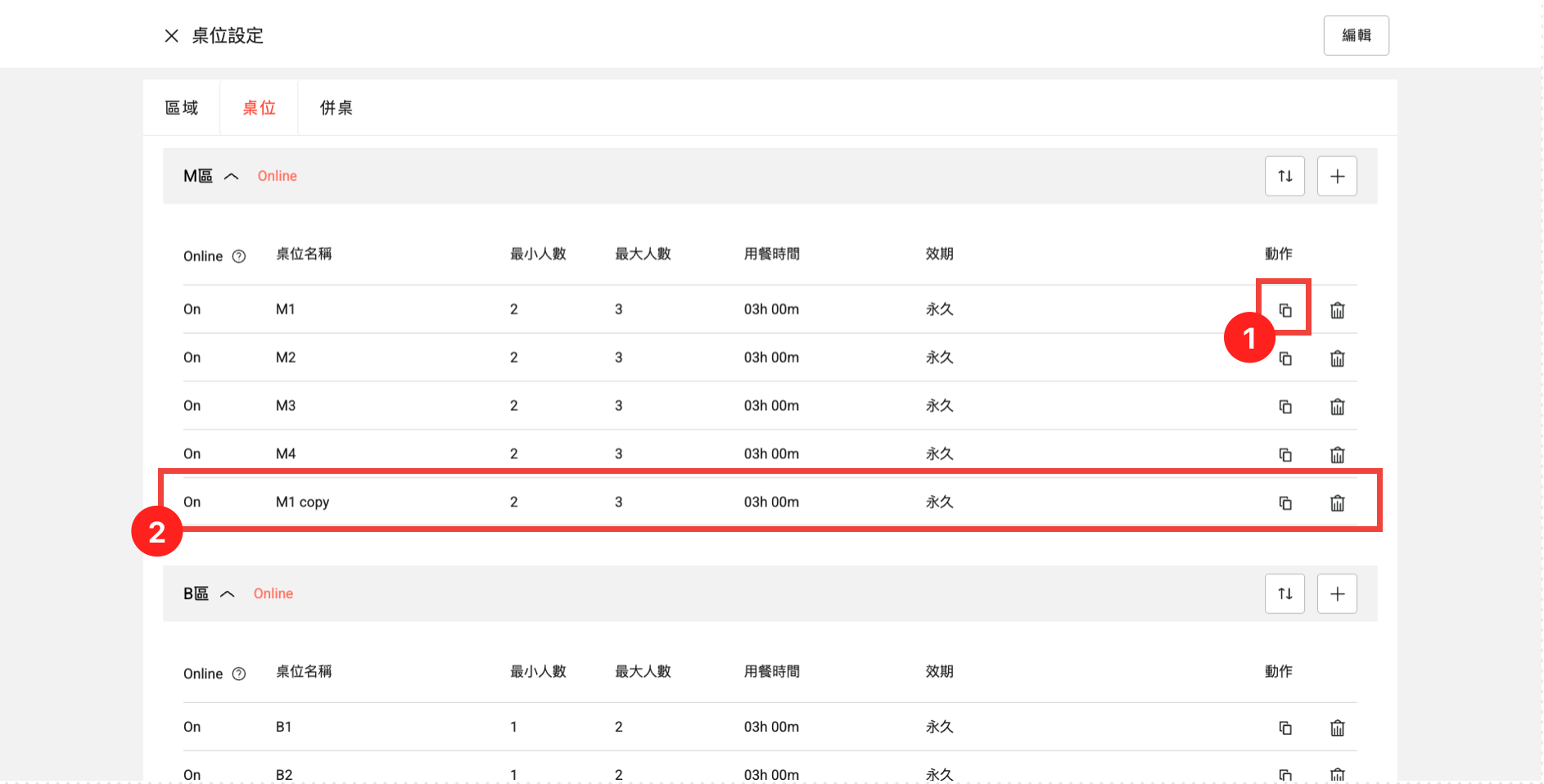
若想建立一個與 M1 相同設定的新桌位,只需點擊「複製」圖示,系統就會自動新增一個完全一樣的桌位。
例如:
若想建立一個與 M1 相同設定的新桌位,只需點擊「複製」圖示,系統就會自動新增一個完全一樣的桌位。